Domain gewindeflansch.de kaufen?
Wir ziehen mit dem Projekt
gewindeflansch.de um.
Sind Sie am Kauf der Domain
gewindeflansch.de interessiert?
domain@kv-gmbh.de · 0541-91531010
Domain gewindeflansch.de kaufen?
Was sind die wichtigsten Merkmale, die ein Produkt zu einem "Smart Device" machen?
Ein Smart Device verfügt über eine drahtlose Verbindung, die es ermöglicht, mit anderen Geräten oder dem Internet zu kommunizieren. Es besitzt Sensoren, die Daten erfassen und verarbeiten können. Außerdem verfügt es über die Fähigkeit, automatisch Aktionen auszuführen oder auf Befehle zu reagieren. **
Kann man jusb1 an einen USB 10 oder 20 Port des NZXT Smart Device V2 anschließen?
Nein, das NZXT Smart Device V2 unterstützt nur USB 2.0-Anschlüsse. Der jusb1-Anschluss ist ein USB 3.0-Anschluss. Daher ist es nicht möglich, jusb1 direkt an einen USB 10 oder 20 Port des NZXT Smart Device V2 anzuschließen. **

Ähnliche Suchbegriffe für Smart-Device
Top-Angebote
Produkte zum Begriff Smart-Device:
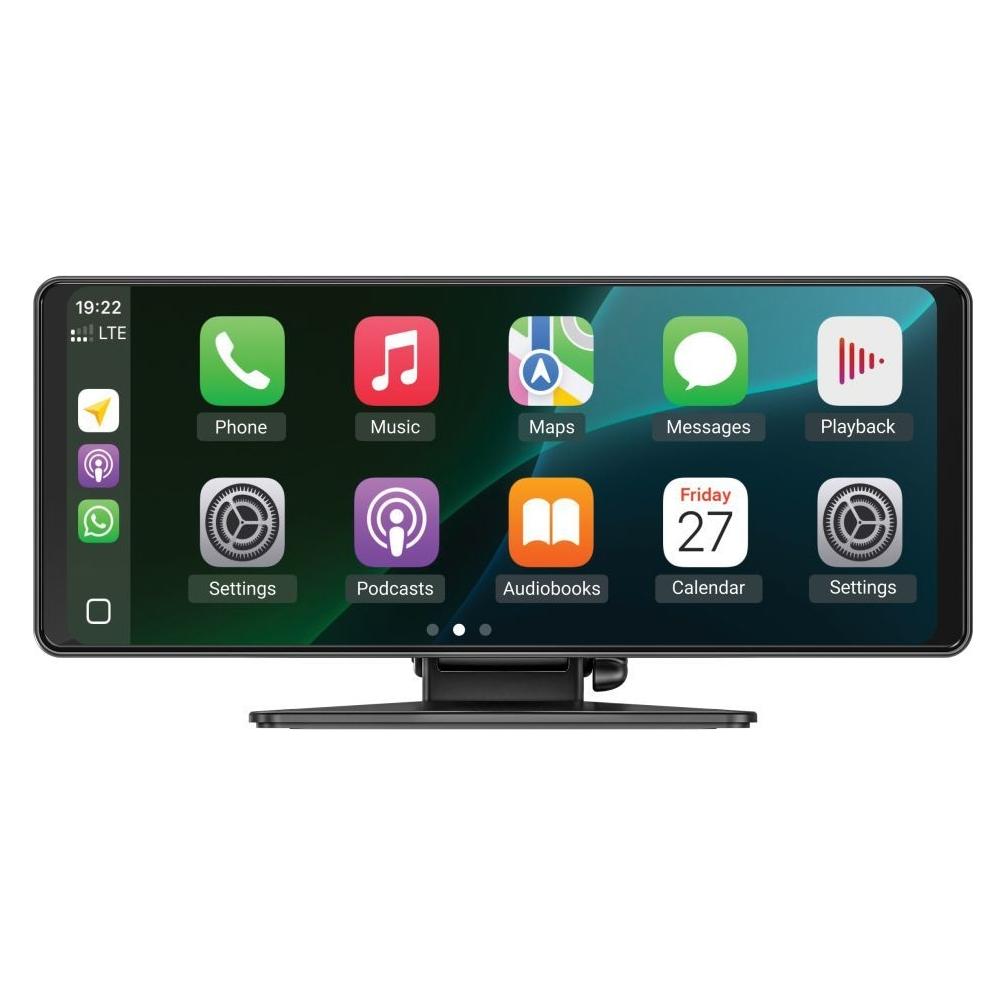
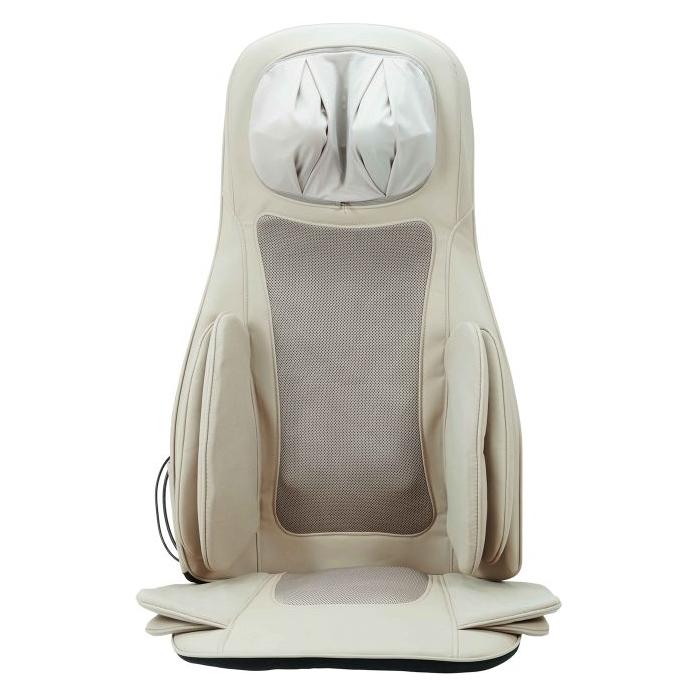

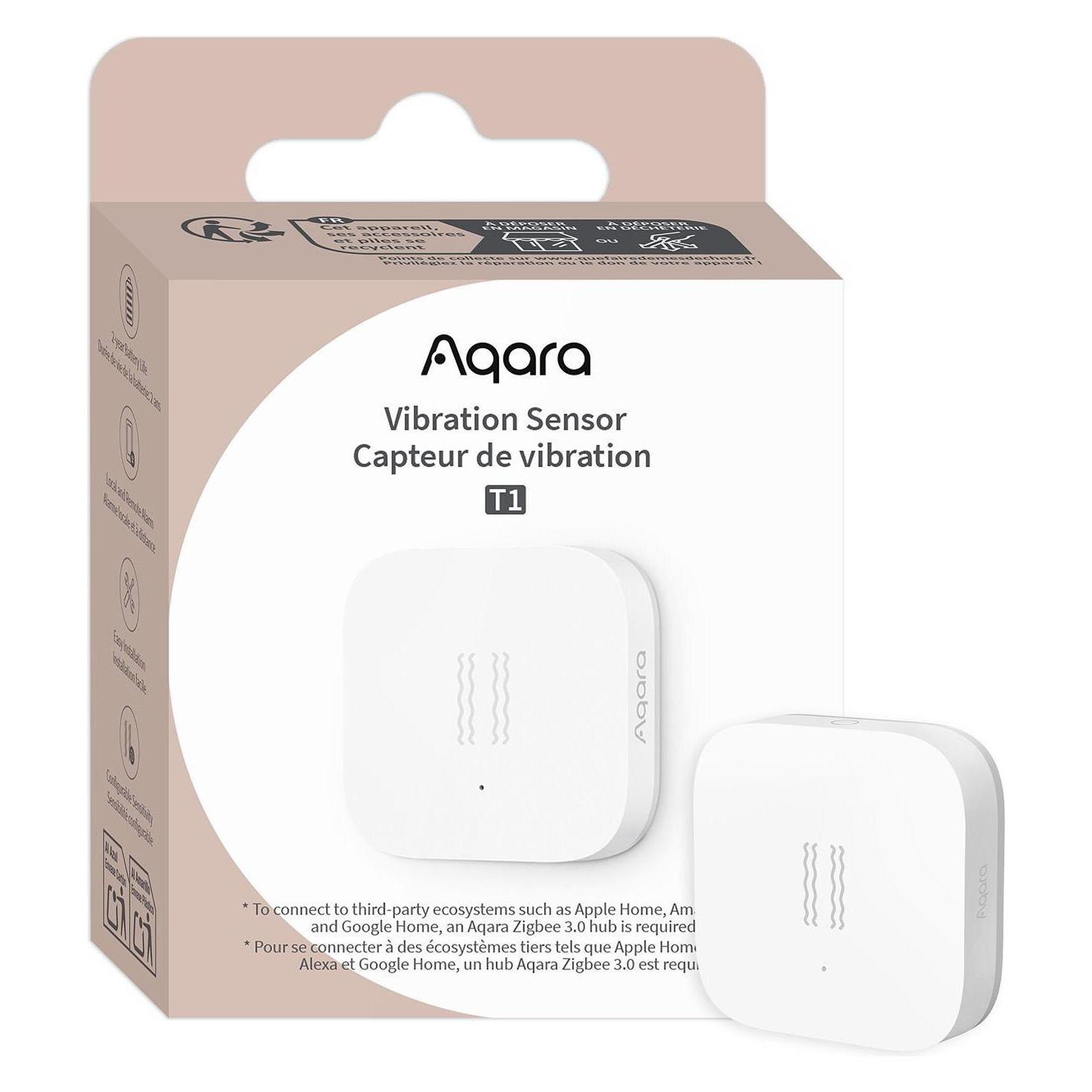
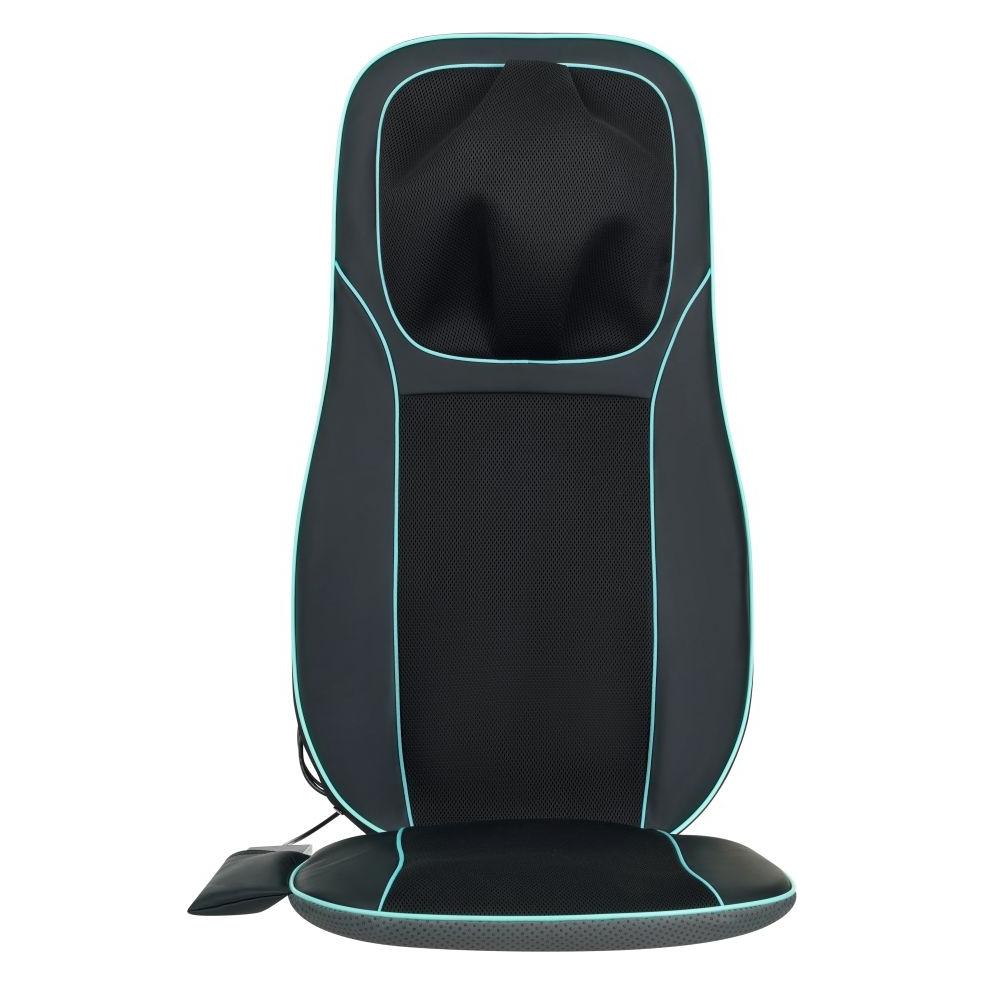
-
Was ist smart Anschluss iPad?
Was ist Smart Anschluss iPad? Der Smart Connector ist eine spezielle Schnittstelle auf bestimmten iPad-Modellen, die es ermöglicht, Zubehör wie Tastaturen oder anderes externes Gerät ohne Bluetooth oder Kabel zu verbinden. Durch den Smart Connector können Zubehörgeräte direkt mit dem iPad kommunizieren und Energie sowie Daten übertragen. Dies bietet eine zuverlässige und stabile Verbindung für eine Vielzahl von Anwendungen. Der Smart Connector macht das iPad noch vielseitiger und erleichtert die Nutzung von externen Geräten für Produktivität und Unterhaltung. **
-
Was ist ein Smart Anschluss?
Ein Smart Anschluss bezieht sich auf eine moderne und vernetzte Möglichkeit, verschiedene Geräte miteinander zu verbinden und zu steuern. Dies kann beispielsweise über WLAN oder Bluetooth erfolgen. Mit einem Smart Anschluss können Geräte wie Lampen, Thermostate, Kameras oder sogar Haushaltsgeräte ferngesteuert und automatisiert werden. Dadurch wird eine komfortable und effiziente Nutzung ermöglicht, da die Geräte miteinander kommunizieren und aufeinander abgestimmt werden können. Ein Smart Anschluss bietet somit die Möglichkeit, das Zuhause oder den Arbeitsplatz intelligent zu vernetzen und zu steuern. **
-
Was bedeutet Device auswerfen?
Was bedeutet Device auswerfen? Device auswerfen bezieht sich auf den Vorgang, ein externes Gerät wie einen USB-Stick oder eine externe Festplatte sicher vom Computer zu trennen, indem man es über die entsprechende Option im Betriebssystem auswirft. Dies stellt sicher, dass alle Dateien ordnungsgemäß geschlossen und gespeichert werden, bevor das Gerät entfernt wird, um Datenverlust oder Beschädigung zu vermeiden. Das Auswerfen eines Geräts ist besonders wichtig, wenn es im Betrieb ist oder Daten übertragen werden, um sicherzustellen, dass keine Dateien beschädigt werden. Es ist eine bewährte Methode, um die Lebensdauer und Integrität externer Geräte zu erhalten. **
-
Was bedeutet USB Device?
USB Device steht für Universal Serial Bus Device und bezieht sich auf jedes Gerät, das über einen USB-Anschluss mit einem Computer verbunden werden kann. Dies können beispielsweise externe Festplatten, USB-Sticks, Drucker, Kameras oder Tastaturen sein. USB-Geräte ermöglichen es, Daten zwischen verschiedenen Geräten schnell und einfach auszutauschen. Sie werden häufig verwendet, um Geräte miteinander zu verbinden oder um Daten zu speichern und zu übertragen. USB-Geräte sind weit verbreitet und haben dazu beigetragen, die Verbindung und Kommunikation zwischen verschiedenen elektronischen Geräten zu vereinfachen. **

Was ist eine Device ID?
Eine Device ID ist eine eindeutige Kennung, die einem bestimmten Gerät zugeordnet ist, um es zu identifizieren. Sie wird häufig von Betriebssystemen, Anwendungen oder Diensten verwendet, um das Gerät zu erkennen und personalisierte Funktionen anzubieten. Die Device ID kann aus verschiedenen Informationen wie Seriennummer, MAC-Adresse oder IMEI-Nummer des Geräts abgeleitet werden. Sie dient auch dazu, die Sicherheit und den Datenschutz zu gewährleisten, indem sie die Kommunikation zwischen dem Gerät und anderen Systemen authentifiziert. In einigen Fällen kann die Device ID auch zur Verfolgung von Geräten für Analysezwecke verwendet werden. **
Wie deaktiviere ich Device Guard?
Um Device Guard zu deaktivieren, müssen Sie die Gruppenrichtlinien bearbeiten. Öffnen Sie dazu das Gruppenrichtlinien-Editor-Fenster, navigieren Sie zu "Computerkonfiguration" > "Administrative Vorlagen" > "System" > "Geräteinstallation" > "Geräteinstallationseinstellungen" und ändern Sie die Einstellung "Geräteinstallationseinstellungen" auf "Nicht konfiguriert". Speichern Sie die Änderungen und starten Sie den Computer neu, um die Deaktivierung von Device Guard abzuschließen. **
Top-Angebote
Produkte zum Begriff Smart-Device:
-
Medivon, Massagegerät, Smart device Puff Foot Massager ElysiumDer Smart Device Puff Foot Massager Elysium von Medivon bietet eine innovative Lösung zur Entspannung und Regeneration der Füsse. Dieses Fussmassagegerät ist darauf ausgelegt, Verspannungen zu lösen und das allgemeine Wohlbefinden zu steigern. Durch die Verwendung von modernster Technologie ermöglicht es eine individuelle Anpassung der Massageintensität, um den persönlichen Bedürfnissen gerecht zu werden. Das Gerät ist leicht und tragbar, was es ideal für den Einsatz zu Hause oder im Büro macht. Die ergonomische Form sorgt dafür, dass die Massage gezielt auf die Druckpunkte der Füsse wirkt, während die Akkubetriebsart eine flexible Nutzung ohne Kabelsalat ermöglicht. Der Elysium Massager ist somit eine praktische Ergänzung für alle, die Wert auf Entspannung und Fusspflege legen. - Individuell einstellbare Massageintensität für personalisierte Entspannung - Ergonomisches Design zur gezielten Druckpunktmassage - Akkubetrieb für kabellose Nutzung überall - Leicht und tragbar, ideal für Zuhause und Büro.459,00 €*Versand: 0,00 €Sichere Weiterleitung zum Anbieter
-
Was sind die wichtigsten Merkmale, die ein Produkt zu einem "Smart Device" machen?
Ein Smart Device verfügt über eine drahtlose Verbindung, die es ermöglicht, mit anderen Geräten oder dem Internet zu kommunizieren. Es besitzt Sensoren, die Daten erfassen und verarbeiten können. Außerdem verfügt es über die Fähigkeit, automatisch Aktionen auszuführen oder auf Befehle zu reagieren. **
-
Kann man jusb1 an einen USB 10 oder 20 Port des NZXT Smart Device V2 anschließen?
Nein, das NZXT Smart Device V2 unterstützt nur USB 2.0-Anschlüsse. Der jusb1-Anschluss ist ein USB 3.0-Anschluss. Daher ist es nicht möglich, jusb1 direkt an einen USB 10 oder 20 Port des NZXT Smart Device V2 anzuschließen. **
-
Was ist smart Anschluss iPad?
Was ist Smart Anschluss iPad? Der Smart Connector ist eine spezielle Schnittstelle auf bestimmten iPad-Modellen, die es ermöglicht, Zubehör wie Tastaturen oder anderes externes Gerät ohne Bluetooth oder Kabel zu verbinden. Durch den Smart Connector können Zubehörgeräte direkt mit dem iPad kommunizieren und Energie sowie Daten übertragen. Dies bietet eine zuverlässige und stabile Verbindung für eine Vielzahl von Anwendungen. Der Smart Connector macht das iPad noch vielseitiger und erleichtert die Nutzung von externen Geräten für Produktivität und Unterhaltung. **
-
Was ist ein Smart Anschluss?
Ein Smart Anschluss bezieht sich auf eine moderne und vernetzte Möglichkeit, verschiedene Geräte miteinander zu verbinden und zu steuern. Dies kann beispielsweise über WLAN oder Bluetooth erfolgen. Mit einem Smart Anschluss können Geräte wie Lampen, Thermostate, Kameras oder sogar Haushaltsgeräte ferngesteuert und automatisiert werden. Dadurch wird eine komfortable und effiziente Nutzung ermöglicht, da die Geräte miteinander kommunizieren und aufeinander abgestimmt werden können. Ein Smart Anschluss bietet somit die Möglichkeit, das Zuhause oder den Arbeitsplatz intelligent zu vernetzen und zu steuern. **
Ähnliche Suchbegriffe für Smart-Device
-
Was bedeutet Device auswerfen?
Was bedeutet Device auswerfen? Device auswerfen bezieht sich auf den Vorgang, ein externes Gerät wie einen USB-Stick oder eine externe Festplatte sicher vom Computer zu trennen, indem man es über die entsprechende Option im Betriebssystem auswirft. Dies stellt sicher, dass alle Dateien ordnungsgemäß geschlossen und gespeichert werden, bevor das Gerät entfernt wird, um Datenverlust oder Beschädigung zu vermeiden. Das Auswerfen eines Geräts ist besonders wichtig, wenn es im Betrieb ist oder Daten übertragen werden, um sicherzustellen, dass keine Dateien beschädigt werden. Es ist eine bewährte Methode, um die Lebensdauer und Integrität externer Geräte zu erhalten. **
-
Was bedeutet USB Device?
USB Device steht für Universal Serial Bus Device und bezieht sich auf jedes Gerät, das über einen USB-Anschluss mit einem Computer verbunden werden kann. Dies können beispielsweise externe Festplatten, USB-Sticks, Drucker, Kameras oder Tastaturen sein. USB-Geräte ermöglichen es, Daten zwischen verschiedenen Geräten schnell und einfach auszutauschen. Sie werden häufig verwendet, um Geräte miteinander zu verbinden oder um Daten zu speichern und zu übertragen. USB-Geräte sind weit verbreitet und haben dazu beigetragen, die Verbindung und Kommunikation zwischen verschiedenen elektronischen Geräten zu vereinfachen. **
-
Was ist eine Device ID?
Eine Device ID ist eine eindeutige Kennung, die einem bestimmten Gerät zugeordnet ist, um es zu identifizieren. Sie wird häufig von Betriebssystemen, Anwendungen oder Diensten verwendet, um das Gerät zu erkennen und personalisierte Funktionen anzubieten. Die Device ID kann aus verschiedenen Informationen wie Seriennummer, MAC-Adresse oder IMEI-Nummer des Geräts abgeleitet werden. Sie dient auch dazu, die Sicherheit und den Datenschutz zu gewährleisten, indem sie die Kommunikation zwischen dem Gerät und anderen Systemen authentifiziert. In einigen Fällen kann die Device ID auch zur Verfolgung von Geräten für Analysezwecke verwendet werden. **
-
Wie deaktiviere ich Device Guard?
Um Device Guard zu deaktivieren, müssen Sie die Gruppenrichtlinien bearbeiten. Öffnen Sie dazu das Gruppenrichtlinien-Editor-Fenster, navigieren Sie zu "Computerkonfiguration" > "Administrative Vorlagen" > "System" > "Geräteinstallation" > "Geräteinstallationseinstellungen" und ändern Sie die Einstellung "Geräteinstallationseinstellungen" auf "Nicht konfiguriert". Speichern Sie die Änderungen und starten Sie den Computer neu, um die Deaktivierung von Device Guard abzuschließen. **
* Alle Preise verstehen sich inklusive der gesetzlichen Mehrwertsteuer und ggf. zuzüglich Versandkosten. Die Angebotsinformationen basieren auf den Angaben des jeweiligen Shops und werden über automatisierte Prozesse aktualisiert. Eine Aktualisierung in Echtzeit findet nicht statt, so dass es im Einzelfall zu Abweichungen kommen kann. ** Hinweis: Teile dieses Inhalts wurden von KI erstellt.